Domain clipverschluesse.de kaufen?
Wir ziehen mit dem Projekt
clipverschluesse.de um.
Sind Sie am Kauf der Domain
clipverschluesse.de interessiert?
domain@kv-gmbh.de · 0541-91531010
Domain clipverschluesse.de kaufen?
Wie funktioniert UEFI?
UEFI steht für Unified Extensible Firmware Interface und ist eine moderne Firmware-Schnittstelle, die den Startvorgang eines Computers steuert. Im Gegensatz zum älteren BIOS bietet UEFI eine grafische Benutzeroberfläche und erweiterte Funktionen wie Secure Boot und die Unterstützung von Festplatten mit mehr als 2 TB. UEFI initialisiert die Hardwarekomponenten des Computers, lädt das Betriebssystem und ermöglicht es dem Benutzer, Einstellungen im BIOS-Setup vorzunehmen. Es ist auch in der Lage, verschiedene Betriebssysteme zu starten, indem es eine Liste der verfügbaren Boot-Optionen verwaltet. Insgesamt bietet UEFI eine schnellere, sicherere und benutzerfreundlichere Methode zum Starten eines Computers im Vergleich zum traditionellen BIOS. **
Ist UEFI schneller?
Ist UEFI schneller? UEFI (Unified Extensible Firmware Interface) ist im Vergleich zum traditionellen BIOS (Basic Input/Output System) in der Regel schneller beim Starten des Computers, da es optimierte Prozesse und eine bessere Hardware-Unterstützung bietet. UEFI kann auch den Zugriff auf größere Festplatten ermöglichen und bietet zusätzliche Sicherheitsfunktionen wie Secure Boot. Insgesamt kann UEFI dazu beitragen, die Leistung und Effizienz eines Computers zu verbessern, insbesondere bei neueren Systemen. Es ist jedoch wichtig zu beachten, dass die Geschwindigkeit eines Computers von verschiedenen Faktoren abhängt und UEFI allein nicht immer eine signifikante Leistungssteigerung garantieren kann. **

Ähnliche Suchbegriffe für UEFI
Top-Angebote
Produkte zum Begriff UEFI:
-
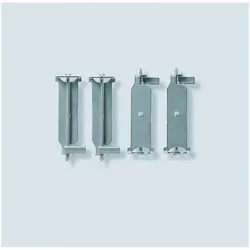
Siedle, Zubehör Gebäudesicherheit, BefestigungDie Siedle Hohlwandbefestigung ZHB 612-0 ist ein essentielles Zubehör für die sichere Installation von Unterputzgehäusen in Hohlwänden. Dieses Montagematerial ermöglicht eine zuverlässige Befestigung und sorgt dafür, dass die Unterputzgehäuse stabil und sicher an ihrem Platz bleiben. Die Befestigung ist aus hochwertigem Kunststoff gefertigt und bietet eine langlebige Lösung für die Gebäudesicherheit. Sie ist speziell für die Verwendung mit Klingel- und Türsprechanlagen konzipiert und trägt zur optimalen Funktionalität dieser Systeme bei. Die Montage erfolgt unterputz, was eine ästhetische Integration in die Wandgestaltung ermöglicht. Die Hohlwandbefestigung ist nicht mit Smart Home-Systemen kompatibel und wird als Einzelstück geliefert. Mit einem geringen Gewicht und kompakten Abmessungen ist sie einfach zu handhaben und zu installieren. - Geeignet für die Befestigung von Unterputzgehäusen in Hohlwänden - Integrierbare Diebstahlsicherung nicht verfügbar - Hergestellt aus robustem Kunststoff - Montageart: Unterputz.59,60 €*Versand: 0,00 €Sichere Weiterleitung zum Anbieter
-
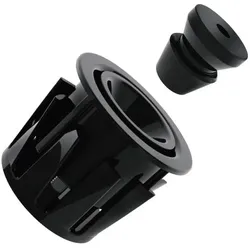
Universal Snap-Befestigung, Kunststoff, 60mmHöhe (H) [mm] = 62 Höhe 1 (H1) [mm] = 27 Durchmesser (D) [mm] = 60 Durchmesser 1 (D1) [mm] = 25 Bohrloch-Durchmesser (BD) [mm] = 6 Klemmbereich (K) [mm] = 3-19 Materialsorte (Code) = KNST Materialsorte (DE) = Kunststoff36,36 €*Versand: 5,90 €Sichere Weiterleitung zum Anbieter


-
Wie UEFI starten?
Um den UEFI-Modus zu starten, müssen Sie zuerst Ihren Computer neu starten. Während des Startvorgangs drücken Sie eine bestimmte Taste, die je nach Hersteller variieren kann (z. B. F2, F10, Entf). Dadurch gelangen Sie in das BIOS oder UEFI-Menü. Dort können Sie dann die Einstellungen für den UEFI-Modus vornehmen. Stellen Sie sicher, dass die Boot-Reihenfolge so konfiguriert ist, dass das Betriebssystem im UEFI-Modus gestartet wird. Speichern Sie die Änderungen und starten Sie den Computer neu, um im UEFI-Modus zu booten. **
-
Wie UEFI installieren?
Um UEFI zu installieren, müssen Sie sicherstellen, dass Ihr Motherboard UEFI unterstützt. Dann müssen Sie im BIOS-Setup die UEFI-Boot-Option aktivieren. Anschließend können Sie das Betriebssystem im UEFI-Modus installieren, indem Sie den entsprechenden Installationsmodus auswählen. Stellen Sie sicher, dass Sie die richtige Partitionstabelle (GPT) verwenden, um UEFI vollständig nutzen zu können. Nach der Installation können Sie im BIOS-Setup die Boot-Reihenfolge konfigurieren und UEFI als primäre Boot-Option festlegen. **
-
Was ist UEFI?
UEFI steht für Unified Extensible Firmware Interface und ist eine moderne Firmware-Schnittstelle, die den klassischen BIOS (Basic Input/Output System) ersetzt. UEFI bietet erweiterte Funktionen und ermöglicht eine schnellere und sicherere Initialisierung des Computers beim Starten. Es unterstützt auch moderne Betriebssysteme und ermöglicht eine einfachere Verwaltung von Festplattenpartitionen und Boot-Optionen. **
-
Unterstützt mein Mainboard UEFI?
Um herauszufinden, ob dein Mainboard UEFI unterstützt, kannst du entweder die Dokumentation des Mainboards überprüfen oder im BIOS/UEFI-Setup nachsehen. Im BIOS/UEFI-Setup findest du normalerweise eine Option, um das UEFI zu aktivieren oder zu deaktivieren. Wenn diese Option vorhanden ist, unterstützt dein Mainboard UEFI. **

Hat mein PC UEFI?
Um herauszufinden, ob dein PC UEFI hat, kannst du während des Startvorgangs ins BIOS oder UEFI-Menü gehen. Dies kannst du normalerweise tun, indem du eine bestimmte Taste wie F2, F10 oder Del drückst. Im BIOS oder UEFI-Menü kannst du nach Informationen suchen, die darauf hinweisen, ob UEFI verwendet wird. Alternativ kannst du auch im Handbuch deines PCs nachsehen, ob UEFI unterstützt wird. Ein weiterer Hinweis auf die Verwendung von UEFI ist, wenn du Secure Boot oder andere UEFI-spezifische Funktionen in den BIOS-Einstellungen findest. **
Wie installiere ich UEFI?
Um UEFI zu installieren, müssen Sie zunächst sicherstellen, dass Ihr Motherboard UEFI-kompatibel ist. Starten Sie dann Ihren Computer neu und drücken Sie die entsprechende Taste (z. B. F2, F10 oder Del), um das BIOS oder UEFI-Menü aufzurufen. Suchen Sie nach der Option "UEFI Boot" oder ähnlichem und aktivieren Sie sie. Speichern Sie die Einstellungen und starten Sie den Computer neu. Wenn alles korrekt konfiguriert ist, wird Ihr Computer nun im UEFI-Modus starten. **
Top-Angebote
Produkte zum Begriff UEFI:
-
Meister, Werkbank Zubehör, Multifunktionstisch (Kunststoff, Metall)Der Multifunktionstisch 3-teilig bietet vielseitige Einsatzmöglichkeiten und ist ideal für verschiedene Anlässe. Mit einer Grösse von jeweils 100 x 60 cm können die Tischelemente sowohl einzeln als auch in Kombination verwendet werden, was sie zu einer praktischen Lösung für Tapezierarbeiten, als Beistelltisch, auf Märkten oder bei Partys macht. Die Tische sind mit einem 4-fach höhenverstellbaren Mechanismus ausgestattet, der eine Anpassung an unterschiedliche Bedürfnisse ermöglicht. Ein Klappmechanismus sorgt für eine platzsparende Aufbewahrung, während der integrierte Tragegriff den Transport erleichtert. Diese Eigenschaften machen den Multifunktionstisch zu einer flexiblen und benutzerfreundlichen Option für jede Gelegenheit.95,16 €*Versand: 0,00 €Sichere Weiterleitung zum Anbieter
-
Siedle, Zubehör Gebäudesicherheit, BefestigungDie Siedle Hohlwandbefestigung ZHB 612-0 ist ein essentielles Zubehör für die sichere Installation von Unterputzgehäusen in Hohlwänden. Dieses Montagematerial ermöglicht eine zuverlässige Befestigung und sorgt dafür, dass die Unterputzgehäuse stabil und sicher an ihrem Platz bleiben. Die Befestigung ist aus hochwertigem Kunststoff gefertigt und bietet eine langlebige Lösung für die Gebäudesicherheit. Sie ist speziell für die Verwendung mit Klingel- und Türsprechanlagen konzipiert und trägt zur optimalen Funktionalität dieser Systeme bei. Die Montage erfolgt unterputz, was eine ästhetische Integration in die Wandgestaltung ermöglicht. Die Hohlwandbefestigung ist nicht mit Smart Home-Systemen kompatibel und wird als Einzelstück geliefert. Mit einem geringen Gewicht und kompakten Abmessungen ist sie einfach zu handhaben und zu installieren. - Geeignet für die Befestigung von Unterputzgehäusen in Hohlwänden - Integrierbare Diebstahlsicherung nicht verfügbar - Hergestellt aus robustem Kunststoff - Montageart: Unterputz.59,60 €*Versand: 0,00 €Sichere Weiterleitung zum Anbieter
-
Universal Snap-Befestigung, Kunststoff, 60mmHöhe (H) [mm] = 62 Höhe 1 (H1) [mm] = 27 Durchmesser (D) [mm] = 60 Durchmesser 1 (D1) [mm] = 25 Bohrloch-Durchmesser (BD) [mm] = 6 Klemmbereich (K) [mm] = 3-19 Materialsorte (Code) = KNST Materialsorte (DE) = Kunststoff36,36 €*Versand: 5,90 €Sichere Weiterleitung zum Anbieter
-
Wie funktioniert UEFI?
UEFI steht für Unified Extensible Firmware Interface und ist eine moderne Firmware-Schnittstelle, die den Startvorgang eines Computers steuert. Im Gegensatz zum älteren BIOS bietet UEFI eine grafische Benutzeroberfläche und erweiterte Funktionen wie Secure Boot und die Unterstützung von Festplatten mit mehr als 2 TB. UEFI initialisiert die Hardwarekomponenten des Computers, lädt das Betriebssystem und ermöglicht es dem Benutzer, Einstellungen im BIOS-Setup vorzunehmen. Es ist auch in der Lage, verschiedene Betriebssysteme zu starten, indem es eine Liste der verfügbaren Boot-Optionen verwaltet. Insgesamt bietet UEFI eine schnellere, sicherere und benutzerfreundlichere Methode zum Starten eines Computers im Vergleich zum traditionellen BIOS. **
-
Ist UEFI schneller?
Ist UEFI schneller? UEFI (Unified Extensible Firmware Interface) ist im Vergleich zum traditionellen BIOS (Basic Input/Output System) in der Regel schneller beim Starten des Computers, da es optimierte Prozesse und eine bessere Hardware-Unterstützung bietet. UEFI kann auch den Zugriff auf größere Festplatten ermöglichen und bietet zusätzliche Sicherheitsfunktionen wie Secure Boot. Insgesamt kann UEFI dazu beitragen, die Leistung und Effizienz eines Computers zu verbessern, insbesondere bei neueren Systemen. Es ist jedoch wichtig zu beachten, dass die Geschwindigkeit eines Computers von verschiedenen Faktoren abhängt und UEFI allein nicht immer eine signifikante Leistungssteigerung garantieren kann. **
-
Wie UEFI starten?
Um den UEFI-Modus zu starten, müssen Sie zuerst Ihren Computer neu starten. Während des Startvorgangs drücken Sie eine bestimmte Taste, die je nach Hersteller variieren kann (z. B. F2, F10, Entf). Dadurch gelangen Sie in das BIOS oder UEFI-Menü. Dort können Sie dann die Einstellungen für den UEFI-Modus vornehmen. Stellen Sie sicher, dass die Boot-Reihenfolge so konfiguriert ist, dass das Betriebssystem im UEFI-Modus gestartet wird. Speichern Sie die Änderungen und starten Sie den Computer neu, um im UEFI-Modus zu booten. **
-
Wie UEFI installieren?
Um UEFI zu installieren, müssen Sie sicherstellen, dass Ihr Motherboard UEFI unterstützt. Dann müssen Sie im BIOS-Setup die UEFI-Boot-Option aktivieren. Anschließend können Sie das Betriebssystem im UEFI-Modus installieren, indem Sie den entsprechenden Installationsmodus auswählen. Stellen Sie sicher, dass Sie die richtige Partitionstabelle (GPT) verwenden, um UEFI vollständig nutzen zu können. Nach der Installation können Sie im BIOS-Setup die Boot-Reihenfolge konfigurieren und UEFI als primäre Boot-Option festlegen. **
Ähnliche Suchbegriffe für UEFI
-
Was ist UEFI?
UEFI steht für Unified Extensible Firmware Interface und ist eine moderne Firmware-Schnittstelle, die den klassischen BIOS (Basic Input/Output System) ersetzt. UEFI bietet erweiterte Funktionen und ermöglicht eine schnellere und sicherere Initialisierung des Computers beim Starten. Es unterstützt auch moderne Betriebssysteme und ermöglicht eine einfachere Verwaltung von Festplattenpartitionen und Boot-Optionen. **
-
Unterstützt mein Mainboard UEFI?
Um herauszufinden, ob dein Mainboard UEFI unterstützt, kannst du entweder die Dokumentation des Mainboards überprüfen oder im BIOS/UEFI-Setup nachsehen. Im BIOS/UEFI-Setup findest du normalerweise eine Option, um das UEFI zu aktivieren oder zu deaktivieren. Wenn diese Option vorhanden ist, unterstützt dein Mainboard UEFI. **
-
Hat mein PC UEFI?
Um herauszufinden, ob dein PC UEFI hat, kannst du während des Startvorgangs ins BIOS oder UEFI-Menü gehen. Dies kannst du normalerweise tun, indem du eine bestimmte Taste wie F2, F10 oder Del drückst. Im BIOS oder UEFI-Menü kannst du nach Informationen suchen, die darauf hinweisen, ob UEFI verwendet wird. Alternativ kannst du auch im Handbuch deines PCs nachsehen, ob UEFI unterstützt wird. Ein weiterer Hinweis auf die Verwendung von UEFI ist, wenn du Secure Boot oder andere UEFI-spezifische Funktionen in den BIOS-Einstellungen findest. **
-
Wie installiere ich UEFI?
Um UEFI zu installieren, müssen Sie zunächst sicherstellen, dass Ihr Motherboard UEFI-kompatibel ist. Starten Sie dann Ihren Computer neu und drücken Sie die entsprechende Taste (z. B. F2, F10 oder Del), um das BIOS oder UEFI-Menü aufzurufen. Suchen Sie nach der Option "UEFI Boot" oder ähnlichem und aktivieren Sie sie. Speichern Sie die Einstellungen und starten Sie den Computer neu. Wenn alles korrekt konfiguriert ist, wird Ihr Computer nun im UEFI-Modus starten. **
* Alle Preise verstehen sich inklusive der gesetzlichen Mehrwertsteuer und ggf. zuzüglich Versandkosten. Die Angebotsinformationen basieren auf den Angaben des jeweiligen Shops und werden über automatisierte Prozesse aktualisiert. Eine Aktualisierung in Echtzeit findet nicht statt, so dass es im Einzelfall zu Abweichungen kommen kann. ** Hinweis: Teile dieses Inhalts wurden von KI erstellt.