Domain clipverschluesse.de kaufen?
Wir ziehen mit dem Projekt
clipverschluesse.de um.
Sind Sie am Kauf der Domain
clipverschluesse.de interessiert?
domain@kv-gmbh.de · 0541-91531010
Domain clipverschluesse.de kaufen?
Wo ist das Suchfeld?
Wo ist das Suchfeld? Wenn du auf einer Website oder in einer App nach etwas Bestimmtem suchst, solltest du normalerweise oben rechts oder oben links auf der Seite ein Suchfeld finden. Oft ist es mit einem Lupen-Symbol gekennzeichnet. Manchmal befindet sich das Suchfeld auch in der Mitte der Seite oder am unteren Rand. Wenn du das Suchfeld nicht finden kannst, versuche, nach einem Menüpunkt wie "Suche" oder "Suchen" zu suchen. Oder frage einfach direkt auf der Website oder in der App nach, wo sich das Suchfeld befindet. **
Was ist das Cortana-Suchfeld?
Das Cortana-Suchfeld ist ein Suchwerkzeug, das in das Betriebssystem von Windows integriert ist. Es ermöglicht Benutzern, nach Dateien, Anwendungen, Einstellungen und Informationen im Internet zu suchen. Cortana ist auch in der Lage, Fragen zu beantworten, Erinnerungen zu setzen und Benutzern bei der Organisation ihres digitalen Lebens zu helfen. Durch die Verwendung von Sprachbefehlen können Benutzer mit Cortana interagieren und verschiedene Aufgaben ausführen. **

Ähnliche Suchbegriffe für Suchfeld
Top-Angebote
Produkte zum Begriff Suchfeld:
-
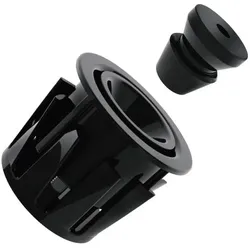
Universal Snap-Befestigung, Kunststoff, 60mmHöhe (H) [mm] = 62 Höhe 1 (H1) [mm] = 27 Durchmesser (D) [mm] = 60 Durchmesser 1 (D1) [mm] = 25 Bohrloch-Durchmesser (BD) [mm] = 6 Klemmbereich (K) [mm] = 3-19 Materialsorte (Code) = KNST Materialsorte (DE) = Kunststoff36,36 €*Versand: 5,90 €Sichere Weiterleitung zum Anbieter

-
Wo ist das Suchfeld der Taskleiste?
Das Suchfeld der Taskleiste befindet sich normalerweise am unteren Rand des Bildschirms, direkt neben dem Startmenü-Button. Es ist ein Eingabefeld, in das Benutzer Suchbegriffe eingeben können, um Dateien, Programme oder Einstellungen auf ihrem Computer zu finden. Das Suchfeld ermöglicht es Benutzern, schnell und einfach nach bestimmten Inhalten auf ihrem Computer zu suchen, ohne durch verschiedene Ordner navigieren zu müssen. Es ist ein praktisches Werkzeug, um die Effizienz bei der Verwendung des Computers zu steigern und Zeit zu sparen. Wo ist das Suchfeld der Taskleiste? **
-
Wo ist das Suchfeld in der Taskleiste?
Das Suchfeld in der Taskleiste befindet sich normalerweise am unteren Rand des Bildschirms, direkt neben dem Startmenü-Button. Es ist ein weißes Feld, in das man Text eingeben kann, um nach Dateien, Programmen oder Einstellungen auf dem Computer zu suchen. Man kann auch die Windows-Taste auf der Tastatur drücken, um das Suchfeld zu aktivieren. Alternativ kann man auch die Windows-Taste + S drücken, um direkt in das Suchfeld zu gelangen. Das Suchfeld ist ein praktisches Werkzeug, um schnell auf verschiedene Funktionen und Dateien auf dem Computer zuzugreifen. **
-
Wo ist das Suchfeld auf der Taskleiste?
Das Suchfeld auf der Taskleiste befindet sich normalerweise in der unteren linken Ecke neben dem Startmenü-Button. Es sieht aus wie ein kleines Suchsymbol oder eine Lupe. Wenn du darauf klickst oder es anklickst, öffnet sich ein Suchfeld, in das du deine Suchanfrage eingeben kannst. Von dort aus kannst du nach Dateien, Programmen oder Einstellungen auf deinem Computer suchen. Wenn du das Suchfeld nicht siehst, könnte es sein, dass es ausgeblendet ist oder dass es in den Taskbareinstellungen deaktiviert wurde. Du kannst versuchen, die Taskbareinstellungen zu überprüfen oder die Taskleiste neu zu starten, um das Suchfeld wieder sichtbar zu machen. **
-
Wie programmiere ich ein Suchfeld mit HTML?
Um ein Suchfeld mit HTML zu programmieren, kannst du das `<input>`-Element verwenden und den `type`-Attribut auf "text" setzen. Du kannst auch das `name`-Attribut verwenden, um dem Suchfeld einen Namen zu geben. Um das Suchfeld funktionsfähig zu machen, musst du es mit einer serverseitigen Programmiersprache wie PHP oder JavaScript verbinden, um die eingegebenen Suchbegriffe zu verarbeiten und die entsprechenden Ergebnisse anzuzeigen. **

Wie kann ich ein Suchfeld in Wix.com einbetten?
Um ein Suchfeld in Wix.com einzubetten, musst du das Wix Editor-Tool verwenden. Gehe zu "Hinzufügen" und wähle "Apps" aus. Suche nach der "Suchleiste" und füge sie deiner Website hinzu. Passe dann das Design und die Einstellungen des Suchfelds nach deinen Wünschen an. **
Wie füge ich ein Suchfeld in Excel ein?
Um ein Suchfeld in Excel einzufügen, kannst du die Funktion "Daten" in der Menüleiste auswählen und dann "Filter" anklicken. Anschließend erscheint eine Dropdown-Liste in der ersten Zeile der Tabelle. Klicke auf den Pfeil neben der gewünschten Spalte und gib den Suchbegriff ein. Excel filtert dann automatisch die Daten entsprechend deiner Eingabe. **
Top-Angebote
Produkte zum Begriff Suchfeld:
-
Meister, Werkbank Zubehör, Multifunktionstisch (Kunststoff, Metall)Der Multifunktionstisch 3-teilig bietet vielseitige Einsatzmöglichkeiten und ist ideal für verschiedene Anlässe. Mit einer Grösse von jeweils 100 x 60 cm können die Tischelemente sowohl einzeln als auch in Kombination verwendet werden, was sie zu einer praktischen Lösung für Tapezierarbeiten, als Beistelltisch, auf Märkten oder bei Partys macht. Die Tische sind mit einem 4-fach höhenverstellbaren Mechanismus ausgestattet, der eine Anpassung an unterschiedliche Bedürfnisse ermöglicht. Ein Klappmechanismus sorgt für eine platzsparende Aufbewahrung, während der integrierte Tragegriff den Transport erleichtert. Diese Eigenschaften machen den Multifunktionstisch zu einer flexiblen und benutzerfreundlichen Option für jede Gelegenheit.94,76 €*Versand: 0,00 €Sichere Weiterleitung zum Anbieter
-
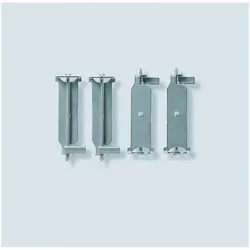
Siedle, Zubehör Gebäudesicherheit, BefestigungDie Siedle Hohlwandbefestigung ZHB 612-0 ist ein essentielles Zubehör für die sichere Installation von Unterputzgehäusen in Hohlwänden. Dieses Montagematerial ermöglicht eine zuverlässige Befestigung und sorgt dafür, dass die Unterputzgehäuse stabil und sicher an ihrem Platz bleiben. Die Befestigung ist aus hochwertigem Kunststoff gefertigt und bietet eine langlebige Lösung für die Gebäudesicherheit. Sie ist speziell für die Verwendung mit Klingel- und Türsprechanlagen konzipiert und trägt zur optimalen Funktionalität dieser Systeme bei. Die Montage erfolgt unterputz, was eine ästhetische Integration in die Wandgestaltung ermöglicht. Die Hohlwandbefestigung ist nicht mit Smart Home-Systemen kompatibel und wird als Einzelstück geliefert. Mit einem geringen Gewicht und kompakten Abmessungen ist sie einfach zu handhaben und zu installieren. - Geeignet für die Befestigung von Unterputzgehäusen in Hohlwänden - Integrierbare Diebstahlsicherung nicht verfügbar - Hergestellt aus robustem Kunststoff - Montageart: Unterputz.59,60 €*Versand: 0,00 €Sichere Weiterleitung zum Anbieter
-
Universal Snap-Befestigung, Kunststoff, 60mmHöhe (H) [mm] = 62 Höhe 1 (H1) [mm] = 27 Durchmesser (D) [mm] = 60 Durchmesser 1 (D1) [mm] = 25 Bohrloch-Durchmesser (BD) [mm] = 6 Klemmbereich (K) [mm] = 3-19 Materialsorte (Code) = KNST Materialsorte (DE) = Kunststoff36,36 €*Versand: 5,90 €Sichere Weiterleitung zum Anbieter
-
Wo ist das Suchfeld?
Wo ist das Suchfeld? Wenn du auf einer Website oder in einer App nach etwas Bestimmtem suchst, solltest du normalerweise oben rechts oder oben links auf der Seite ein Suchfeld finden. Oft ist es mit einem Lupen-Symbol gekennzeichnet. Manchmal befindet sich das Suchfeld auch in der Mitte der Seite oder am unteren Rand. Wenn du das Suchfeld nicht finden kannst, versuche, nach einem Menüpunkt wie "Suche" oder "Suchen" zu suchen. Oder frage einfach direkt auf der Website oder in der App nach, wo sich das Suchfeld befindet. **
-
Was ist das Cortana-Suchfeld?
Das Cortana-Suchfeld ist ein Suchwerkzeug, das in das Betriebssystem von Windows integriert ist. Es ermöglicht Benutzern, nach Dateien, Anwendungen, Einstellungen und Informationen im Internet zu suchen. Cortana ist auch in der Lage, Fragen zu beantworten, Erinnerungen zu setzen und Benutzern bei der Organisation ihres digitalen Lebens zu helfen. Durch die Verwendung von Sprachbefehlen können Benutzer mit Cortana interagieren und verschiedene Aufgaben ausführen. **
-
Wo ist das Suchfeld der Taskleiste?
Das Suchfeld der Taskleiste befindet sich normalerweise am unteren Rand des Bildschirms, direkt neben dem Startmenü-Button. Es ist ein Eingabefeld, in das Benutzer Suchbegriffe eingeben können, um Dateien, Programme oder Einstellungen auf ihrem Computer zu finden. Das Suchfeld ermöglicht es Benutzern, schnell und einfach nach bestimmten Inhalten auf ihrem Computer zu suchen, ohne durch verschiedene Ordner navigieren zu müssen. Es ist ein praktisches Werkzeug, um die Effizienz bei der Verwendung des Computers zu steigern und Zeit zu sparen. Wo ist das Suchfeld der Taskleiste? **
-
Wo ist das Suchfeld in der Taskleiste?
Das Suchfeld in der Taskleiste befindet sich normalerweise am unteren Rand des Bildschirms, direkt neben dem Startmenü-Button. Es ist ein weißes Feld, in das man Text eingeben kann, um nach Dateien, Programmen oder Einstellungen auf dem Computer zu suchen. Man kann auch die Windows-Taste auf der Tastatur drücken, um das Suchfeld zu aktivieren. Alternativ kann man auch die Windows-Taste + S drücken, um direkt in das Suchfeld zu gelangen. Das Suchfeld ist ein praktisches Werkzeug, um schnell auf verschiedene Funktionen und Dateien auf dem Computer zuzugreifen. **
Ähnliche Suchbegriffe für Suchfeld
-
Wo ist das Suchfeld auf der Taskleiste?
Das Suchfeld auf der Taskleiste befindet sich normalerweise in der unteren linken Ecke neben dem Startmenü-Button. Es sieht aus wie ein kleines Suchsymbol oder eine Lupe. Wenn du darauf klickst oder es anklickst, öffnet sich ein Suchfeld, in das du deine Suchanfrage eingeben kannst. Von dort aus kannst du nach Dateien, Programmen oder Einstellungen auf deinem Computer suchen. Wenn du das Suchfeld nicht siehst, könnte es sein, dass es ausgeblendet ist oder dass es in den Taskbareinstellungen deaktiviert wurde. Du kannst versuchen, die Taskbareinstellungen zu überprüfen oder die Taskleiste neu zu starten, um das Suchfeld wieder sichtbar zu machen. **
-
Wie programmiere ich ein Suchfeld mit HTML?
Um ein Suchfeld mit HTML zu programmieren, kannst du das `<input>`-Element verwenden und den `type`-Attribut auf "text" setzen. Du kannst auch das `name`-Attribut verwenden, um dem Suchfeld einen Namen zu geben. Um das Suchfeld funktionsfähig zu machen, musst du es mit einer serverseitigen Programmiersprache wie PHP oder JavaScript verbinden, um die eingegebenen Suchbegriffe zu verarbeiten und die entsprechenden Ergebnisse anzuzeigen. **
-
Wie kann ich ein Suchfeld in Wix.com einbetten?
Um ein Suchfeld in Wix.com einzubetten, musst du das Wix Editor-Tool verwenden. Gehe zu "Hinzufügen" und wähle "Apps" aus. Suche nach der "Suchleiste" und füge sie deiner Website hinzu. Passe dann das Design und die Einstellungen des Suchfelds nach deinen Wünschen an. **
-
Wie füge ich ein Suchfeld in Excel ein?
Um ein Suchfeld in Excel einzufügen, kannst du die Funktion "Daten" in der Menüleiste auswählen und dann "Filter" anklicken. Anschließend erscheint eine Dropdown-Liste in der ersten Zeile der Tabelle. Klicke auf den Pfeil neben der gewünschten Spalte und gib den Suchbegriff ein. Excel filtert dann automatisch die Daten entsprechend deiner Eingabe. **
* Alle Preise verstehen sich inklusive der gesetzlichen Mehrwertsteuer und ggf. zuzüglich Versandkosten. Die Angebotsinformationen basieren auf den Angaben des jeweiligen Shops und werden über automatisierte Prozesse aktualisiert. Eine Aktualisierung in Echtzeit findet nicht statt, so dass es im Einzelfall zu Abweichungen kommen kann. ** Hinweis: Teile dieses Inhalts wurden von KI erstellt.