Domain clipverschluesse.de kaufen?
Wir ziehen mit dem Projekt
clipverschluesse.de um.
Sind Sie am Kauf der Domain
clipverschluesse.de interessiert?
domain@kv-gmbh.de · 0541-91531010
Domain clipverschluesse.de kaufen?
Was ist Kdenlive, ein Videoschnittprogramm?
Kdenlive ist ein Open-Source-Videoschnittprogramm, das auf verschiedenen Betriebssystemen wie Windows, macOS und Linux verwendet werden kann. Es bietet eine Vielzahl von Funktionen und Effekten, um Videos zu bearbeiten, einschließlich der Möglichkeit, mehrere Videospuren und Audiospuren zu verwenden, Übergänge hinzuzufügen und Farbkorrekturen vorzunehmen. Kdenlive ist eine beliebte Wahl für Anfänger und professionelle Videobearbeiter gleichermaßen. **
Funktionieren die Übergänge in Kdenlive nicht?
Es kann verschiedene Gründe geben, warum die Übergänge in Kdenlive nicht funktionieren. Möglicherweise sind die Einstellungen nicht korrekt konfiguriert, es fehlen bestimmte Plugins oder es gibt ein Problem mit der Version von Kdenlive. Es ist ratsam, die Dokumentation von Kdenlive zu überprüfen oder im Support-Forum nach Hilfe zu suchen, um das Problem zu lösen. **

Ähnliche Suchbegriffe für Kdenlive
Top-Angebote
Produkte zum Begriff Kdenlive:
-
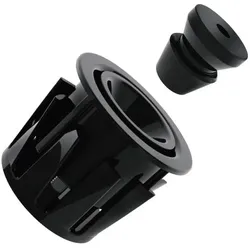
Universal Snap-Befestigung, Kunststoff, 60mmHöhe (H) [mm] = 62 Höhe 1 (H1) [mm] = 27 Durchmesser (D) [mm] = 60 Durchmesser 1 (D1) [mm] = 25 Bohrloch-Durchmesser (BD) [mm] = 6 Klemmbereich (K) [mm] = 3-19 Materialsorte (Code) = KNST Materialsorte (DE) = Kunststoff36,36 €*Versand: 5,90 €Sichere Weiterleitung zum Anbieter


-
Wie füge ich einen Titelclip in Kdenlive ein?
Um einen Titelclip in Kdenlive einzufügen, klicke auf das Symbol "Titel" in der Symbolleiste, um den Titel-Editor zu öffnen. Gib den gewünschten Text ein und passe das Aussehen des Titels an. Klicke dann auf "OK", um den Titelclip in die Timeline einzufügen. **
-
Wie kann ich in Kdenlive den DivX-Codec auswählen?
In Kdenlive kannst du den DivX-Codec nicht direkt auswählen, da er nicht standardmäßig in Kdenlive integriert ist. Du kannst jedoch den Xvid-Codec verwenden, der ähnliche Eigenschaften wie DivX hat. Um den Xvid-Codec auszuwählen, gehe zu "Einstellungen" > "Profil" > "Video" und wähle "Xvid" als Codec aus. **
-
Was sind die Unterschiede zwischen Kdenlive, Shotcut und Openshot?
Kdenlive, Shotcut und Openshot sind alle kostenlose und Open-Source-Videobearbeitungsprogramme, die auf verschiedenen Plattformen verfügbar sind. Kdenlive bietet eine umfangreiche Sammlung von Funktionen und Effekten, während Shotcut eine benutzerfreundliche Oberfläche und eine einfache Bedienung bietet. Openshot ist bekannt für seine intuitive Benutzeroberfläche und seine einfache Handhabung, eignet sich jedoch möglicherweise nicht für komplexe Videobearbeitungsprojekte. **
-
Kann man mit Kdenlive Videos um 90 Grad drehen?
Ja, mit Kdenlive kann man Videos um 90 Grad drehen. Dazu kann man das "Rotate and shear" Effekt-Plugin verwenden, um das Video in die gewünschte Richtung zu drehen. Man kann auch den "Transform" Effekt nutzen, um das Video zu drehen und gleichzeitig andere Anpassungen vorzunehmen. **
Wie kann ich in Kdenlive die Wiedergabegeschwindigkeit verlangsamen, um sie zu bearbeiten?
Um die Wiedergabegeschwindigkeit in Kdenlive zu verlangsamen, kannst du den "Geschwindigkeitseffekt" verwenden. Klicke dazu mit der rechten Maustaste auf den Clip in der Timeline und wähle "Geschwindigkeitseffekt hinzufügen". Im Effekteinstellungsfenster kannst du dann die Geschwindigkeit anpassen, um den Clip zu verlangsamen. **
Wie kann man in Kdenlive einen Clip verlangsamen, ohne dass sich alle dahinterliegenden Clips einzeln verschieben müssen?
Um einen Clip in Kdenlive zu verlangsamen, ohne dass sich die dahinterliegenden Clips verschieben, kannst du den "Geschwindigkeitseffekt" verwenden. Markiere den Clip, den du verlangsamen möchtest, klicke mit der rechten Maustaste darauf und wähle "Geschwindigkeitseffekt hinzufügen". Passe dann die Geschwindigkeit des Clips nach deinen Wünschen an. Die anderen Clips bleiben unverändert. **
Top-Angebote
Produkte zum Begriff Kdenlive:
-
Meister, Werkbank Zubehör, Multifunktionstisch (Kunststoff, Metall)Der Multifunktionstisch 3-teilig bietet vielseitige Einsatzmöglichkeiten und ist ideal für verschiedene Anlässe. Mit einer Grösse von jeweils 100 x 60 cm können die Tischelemente sowohl einzeln als auch in Kombination verwendet werden, was sie zu einer praktischen Lösung für Tapezierarbeiten, als Beistelltisch, auf Märkten oder bei Partys macht. Die Tische sind mit einem 4-fach höhenverstellbaren Mechanismus ausgestattet, der eine Anpassung an unterschiedliche Bedürfnisse ermöglicht. Ein Klappmechanismus sorgt für eine platzsparende Aufbewahrung, während der integrierte Tragegriff den Transport erleichtert. Diese Eigenschaften machen den Multifunktionstisch zu einer flexiblen und benutzerfreundlichen Option für jede Gelegenheit.94,76 €*Versand: 0,00 €Sichere Weiterleitung zum Anbieter
-
Siedle, Zubehör Gebäudesicherheit, BefestigungDie Siedle Hohlwandbefestigung ZHB 612-0 ist ein essentielles Zubehör für die sichere Installation von Unterputzgehäusen in Hohlwänden. Dieses Montagematerial ermöglicht eine zuverlässige Befestigung und sorgt dafür, dass die Unterputzgehäuse stabil und sicher an ihrem Platz bleiben. Die Befestigung ist aus hochwertigem Kunststoff gefertigt und bietet eine langlebige Lösung für die Gebäudesicherheit. Sie ist speziell für die Verwendung mit Klingel- und Türsprechanlagen konzipiert und trägt zur optimalen Funktionalität dieser Systeme bei. Die Montage erfolgt unterputz, was eine ästhetische Integration in die Wandgestaltung ermöglicht. Die Hohlwandbefestigung ist nicht mit Smart Home-Systemen kompatibel und wird als Einzelstück geliefert. Mit einem geringen Gewicht und kompakten Abmessungen ist sie einfach zu handhaben und zu installieren. - Geeignet für die Befestigung von Unterputzgehäusen in Hohlwänden - Integrierbare Diebstahlsicherung nicht verfügbar - Hergestellt aus robustem Kunststoff - Montageart: Unterputz.59,60 €*Versand: 0,00 €Sichere Weiterleitung zum Anbieter
-
Universal Snap-Befestigung, Kunststoff, 60mmHöhe (H) [mm] = 62 Höhe 1 (H1) [mm] = 27 Durchmesser (D) [mm] = 60 Durchmesser 1 (D1) [mm] = 25 Bohrloch-Durchmesser (BD) [mm] = 6 Klemmbereich (K) [mm] = 3-19 Materialsorte (Code) = KNST Materialsorte (DE) = Kunststoff36,36 €*Versand: 5,90 €Sichere Weiterleitung zum Anbieter
-
Was ist Kdenlive, ein Videoschnittprogramm?
Kdenlive ist ein Open-Source-Videoschnittprogramm, das auf verschiedenen Betriebssystemen wie Windows, macOS und Linux verwendet werden kann. Es bietet eine Vielzahl von Funktionen und Effekten, um Videos zu bearbeiten, einschließlich der Möglichkeit, mehrere Videospuren und Audiospuren zu verwenden, Übergänge hinzuzufügen und Farbkorrekturen vorzunehmen. Kdenlive ist eine beliebte Wahl für Anfänger und professionelle Videobearbeiter gleichermaßen. **
-
Funktionieren die Übergänge in Kdenlive nicht?
Es kann verschiedene Gründe geben, warum die Übergänge in Kdenlive nicht funktionieren. Möglicherweise sind die Einstellungen nicht korrekt konfiguriert, es fehlen bestimmte Plugins oder es gibt ein Problem mit der Version von Kdenlive. Es ist ratsam, die Dokumentation von Kdenlive zu überprüfen oder im Support-Forum nach Hilfe zu suchen, um das Problem zu lösen. **
-
Wie füge ich einen Titelclip in Kdenlive ein?
Um einen Titelclip in Kdenlive einzufügen, klicke auf das Symbol "Titel" in der Symbolleiste, um den Titel-Editor zu öffnen. Gib den gewünschten Text ein und passe das Aussehen des Titels an. Klicke dann auf "OK", um den Titelclip in die Timeline einzufügen. **
-
Wie kann ich in Kdenlive den DivX-Codec auswählen?
In Kdenlive kannst du den DivX-Codec nicht direkt auswählen, da er nicht standardmäßig in Kdenlive integriert ist. Du kannst jedoch den Xvid-Codec verwenden, der ähnliche Eigenschaften wie DivX hat. Um den Xvid-Codec auszuwählen, gehe zu "Einstellungen" > "Profil" > "Video" und wähle "Xvid" als Codec aus. **
Ähnliche Suchbegriffe für Kdenlive
-
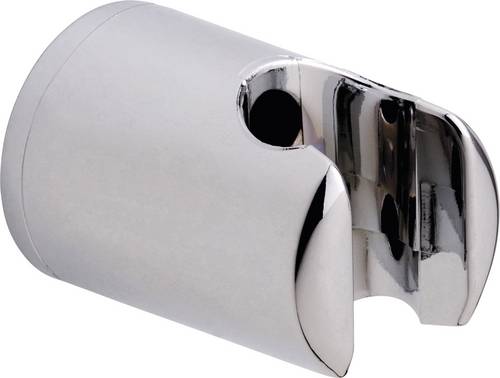
Tesa SPAA Ersatz-Befestigung MetallDie tesa SPAA Duschkopfhalterung verursacht keine Schäden an der Wand, da sie angeklebt wird. Sie können den Bohrer im Schrank lassen und sich auf die hohe Haltekraft verlassen. Dafür sorgt die Kombination aus Befestigungsadapter und Klebmasse, die nach 12 Stunden ausgehärtet ist. Trotz der hohen Klebeleistung können Sie die Duschkopfhalterung jederzeit wieder entfernen und mit einem neuen Adapter (BK27) wiederverwenden. Der Duschkopfhalter passt für alle herkömmlichen Handbrausen und überzeugt mit einem eleganten Design.8,82 €*Versand: 5,95 €Sichere Weiterleitung zum Anbieter
-
Was sind die Unterschiede zwischen Kdenlive, Shotcut und Openshot?
Kdenlive, Shotcut und Openshot sind alle kostenlose und Open-Source-Videobearbeitungsprogramme, die auf verschiedenen Plattformen verfügbar sind. Kdenlive bietet eine umfangreiche Sammlung von Funktionen und Effekten, während Shotcut eine benutzerfreundliche Oberfläche und eine einfache Bedienung bietet. Openshot ist bekannt für seine intuitive Benutzeroberfläche und seine einfache Handhabung, eignet sich jedoch möglicherweise nicht für komplexe Videobearbeitungsprojekte. **
-
Kann man mit Kdenlive Videos um 90 Grad drehen?
Ja, mit Kdenlive kann man Videos um 90 Grad drehen. Dazu kann man das "Rotate and shear" Effekt-Plugin verwenden, um das Video in die gewünschte Richtung zu drehen. Man kann auch den "Transform" Effekt nutzen, um das Video zu drehen und gleichzeitig andere Anpassungen vorzunehmen. **
-
Wie kann ich in Kdenlive die Wiedergabegeschwindigkeit verlangsamen, um sie zu bearbeiten?
Um die Wiedergabegeschwindigkeit in Kdenlive zu verlangsamen, kannst du den "Geschwindigkeitseffekt" verwenden. Klicke dazu mit der rechten Maustaste auf den Clip in der Timeline und wähle "Geschwindigkeitseffekt hinzufügen". Im Effekteinstellungsfenster kannst du dann die Geschwindigkeit anpassen, um den Clip zu verlangsamen. **
-
Wie kann man in Kdenlive einen Clip verlangsamen, ohne dass sich alle dahinterliegenden Clips einzeln verschieben müssen?
Um einen Clip in Kdenlive zu verlangsamen, ohne dass sich die dahinterliegenden Clips verschieben, kannst du den "Geschwindigkeitseffekt" verwenden. Markiere den Clip, den du verlangsamen möchtest, klicke mit der rechten Maustaste darauf und wähle "Geschwindigkeitseffekt hinzufügen". Passe dann die Geschwindigkeit des Clips nach deinen Wünschen an. Die anderen Clips bleiben unverändert. **
* Alle Preise verstehen sich inklusive der gesetzlichen Mehrwertsteuer und ggf. zuzüglich Versandkosten. Die Angebotsinformationen basieren auf den Angaben des jeweiligen Shops und werden über automatisierte Prozesse aktualisiert. Eine Aktualisierung in Echtzeit findet nicht statt, so dass es im Einzelfall zu Abweichungen kommen kann. ** Hinweis: Teile dieses Inhalts wurden von KI erstellt.